Commencez petit. Prenez trois ou quatre pages représentatives de vos documents, pas les plus propres : un premier traitement sert à voir si un modèle lit bien vos documents, et ce que cela coûte.
1. Choisir la tâche et les fichiers
Ouvrez Nouveau traitement (Ctrl N, ou ⌘ N sur un Mac) et choisissez Extraire le texte. Ajoutez un PDF ou des images (JPEG, PNG, TIFF) : vous pouvez les choisir dans une fenêtre ou les faire glisser sur celle de Kalamu. Un dossier de pages photographiées peut être lu comme un seul document, les pages étant prises dans l’ordre de leurs noms.
Avant d’envoyer quoi que ce soit, Kalamu examine les fichiers et vous signale ce qui pourrait gêner la lecture : deux pages photographiées ensemble en double page, une résolution très faible, une page penchée. Chaque avertissement propose une correction, que vous pouvez accepter. Vos fichiers d’origine ne sont jamais modifiés.
Avec des photos, Kalamu les compare aussi entre elles sur votre ordinateur et vous prévient quand deux semblent montrer la même page prise deux fois, ou quand l’une semble floue. Il les montre côte à côte et propose la plus nette : rien n’est retiré sans votre choix, et le fichier reste où il est. Une photo retirée revient avec Annuler dans le message qui le dit, ou avec Ctrl Z (⌘ Z sur un Mac) tant que le message est affiché ; il reste tant que la souris est dessus. Tous les messages qui proposent Annuler font de même.
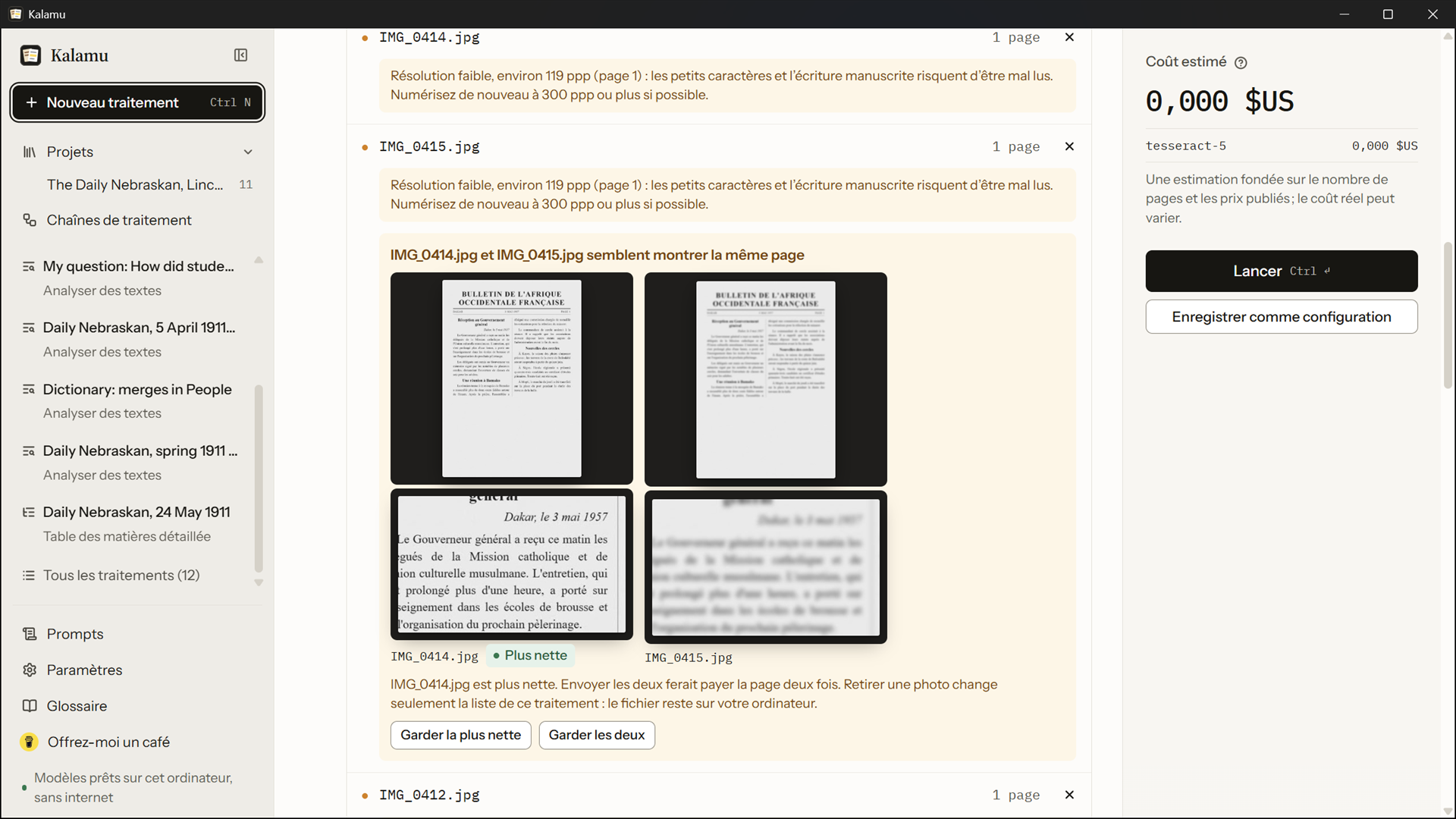 La même page photographiée deux fois : Kalamu montre les deux et vous laisse en garder une, ou les deux.
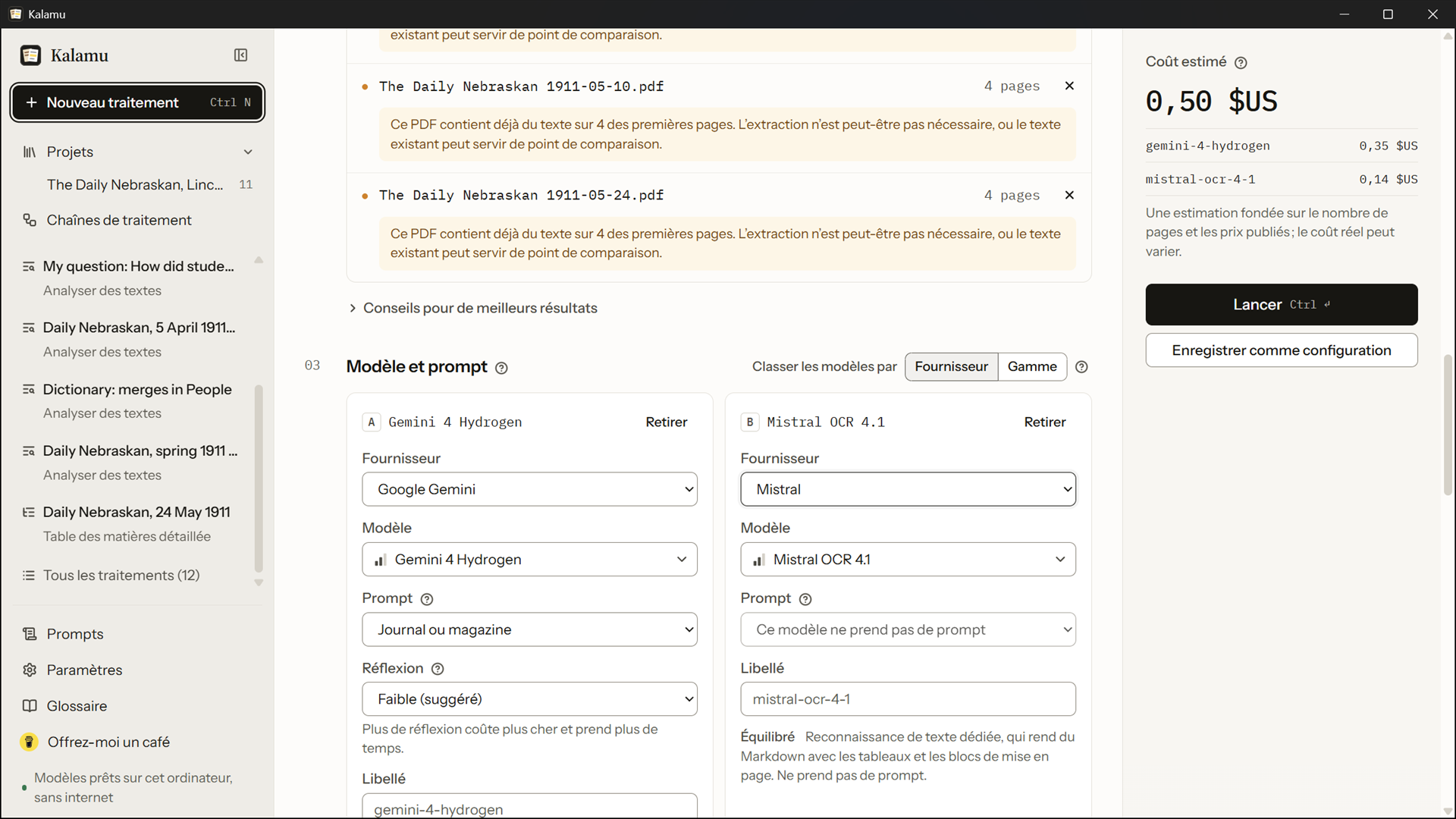 Nouveau traitement : les fichiers, le modèle, le prompt et ce que cela devrait coûter, avant tout envoi.
2. Choisir un modèle et un prompt
- Le modèle fait la lecture. La liste montre les modèles auxquels vos clés donnent accès et les modèles hors ligne que vous avez téléchargés, avec leurs prix, ainsi que ceux de vos autres serveurs. Il est raisonnable d’essayer d’abord un petit modèle, et de passer à un plus puissant seulement si le résultat ne suffit pas. La liste s’ouvre sur un champ, Chercher par nom ou fournisseur : tapez une partie du nom d’un modèle ou de son fournisseur (majuscules et accents n’y changent rien) pour la réduire, puis choisissez avec les flèches et Entrée. Échap efface ce que vous avez tapé, et un second Échap ferme la liste.
- Le prompt est la consigne que suit le modèle. Kalamu fournit des prompts pour les documents courants (texte imprimé, écriture manuscrite, journaux en colonnes, etc.). Prenez le plus proche de vos documents. Vous pouvez le lire, puis plus tard le copier et l’adapter dans Prompts.
- Les langues du document, si vous les connaissez, aident le modèle pour les noms et les orthographes anciennes.
3. Vérifier l’estimation et lancer
En bas, le Coût estimé est calculé à partir du nombre de pages et des prix publiés par le fournisseur. C’est une estimation : seule la facture du fournisseur fait foi, et elle en est généralement proche. Cliquez sur Lancer.
Le traitement apparaît dans la barre latérale, sous En cours, et avance page par page. Vous pouvez continuer à travailler, lancer un autre traitement ou fermer l’application : ce qui est fait est enregistré, et le traitement reprend à votre retour.
4. Vérifier le texte face au scan
Une fois terminé, le traitement passe sous À vérifier. Ouvrez-le : le scan est à gauche, le texte à droite.
- Lisez vraiment quelques pages, en regardant d’abord les noms, les chiffres et les dates. C’est là que les modèles se trompent le plus souvent, et là que les erreurs comptent le plus.
- Pour corriger, modifiez le texte directement. Votre correction est gardée à côté de ce que le modèle a écrit, qui reste consultable.
- Cliquez sur Marquer comme relu quand une page est juste. Le traitement indique combien de pages vous avez relues.
- Ctrl F (⌘ F) cherche dans tout le document.
Le chapitre Vérifier les résultats présente la relecture en détail, y compris le moyen le plus rapide de trouver les erreurs : faire lire les mêmes pages par deux modèles et ne regarder que les endroits où ils diffèrent.
5. Exporter
Kalamu écrit le texte dans les formats que vous avez cochés sous Résultats dans Nouveau
traitement, à côté de vos originaux ou dans un dossier de votre choix, et les écrit à nouveau
après vos corrections : texte brut, Markdown, Word, tableur Excel, JSON, CSV, PDF interrogeable, ou ALTO et PAGE XML avec la place de chaque mot sur la page. Chaque export
s’accompagne d’un fichier provenance.json qui indique le modèle, le prompt et les réglages :
vous pouvez ainsi citer exactement la façon dont le texte a été produit. Voir
Exporter et citer.
Les fichiers portent le nom de l’original : lettre.txt pour lettre.pdf. Quand un autre
traitement que vous avez gardé écrit déjà des fichiers pour le même original, ceux du nouveau
traitement portent aussi le nom de son modèle, lettre.lightonocr-3-1b.txt, comme ceux d’une
comparaison, et aucun ne remplace l’autre.
Et ensuite ?
- Pour un long document, Kalamu fait ce premier essai pour vous : quand un PDF a plus de 15 pages, Nouveau traitement propose Essayer sur 3 pages, prises ici et là dans le document. Sur la page de ce traitement, Lancer le reste lit les autres pages sans faire payer ces trois-là une seconde fois, et Comparer avec un autre modèle fait lire les trois mêmes pages par un second modèle.
- Si la lecture est bonne : lancez le reste de la collection, et pensez au mode moins cher, qui coûte moitié moins si vous acceptez une réponse dans la journée.
- Sinon : essayez un autre prompt ou un modèle plus puissant sur les mêmes pages. Comme les résultats sont gardés en mémoire, vous ne payez que ce qui change.
- Rangez les documents dans un projet pour garder ensemble tout ce qui en a été lu.
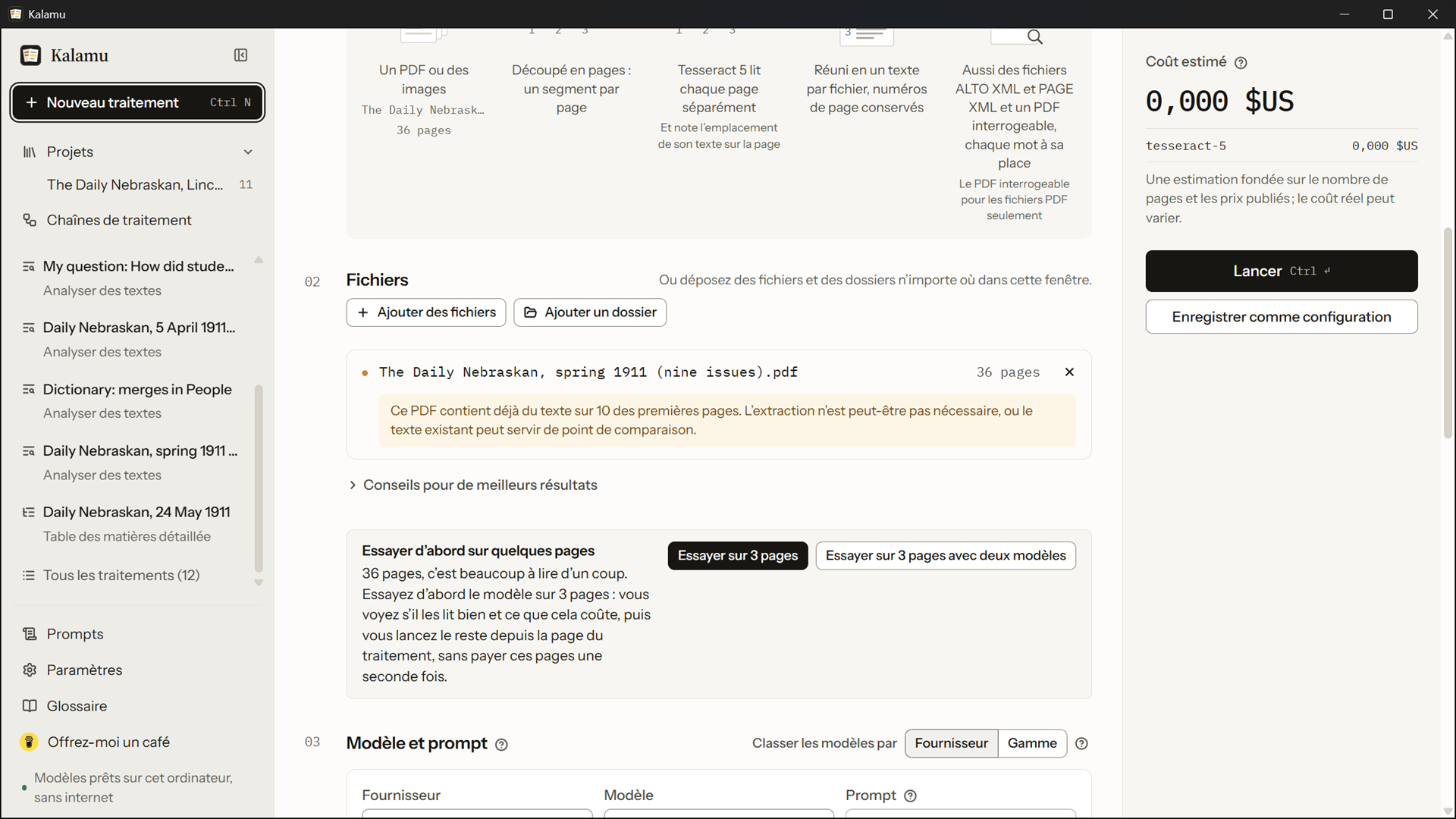 Un long PDF : Nouveau traitement propose d’essayer le modèle sur 3 pages d’abord.
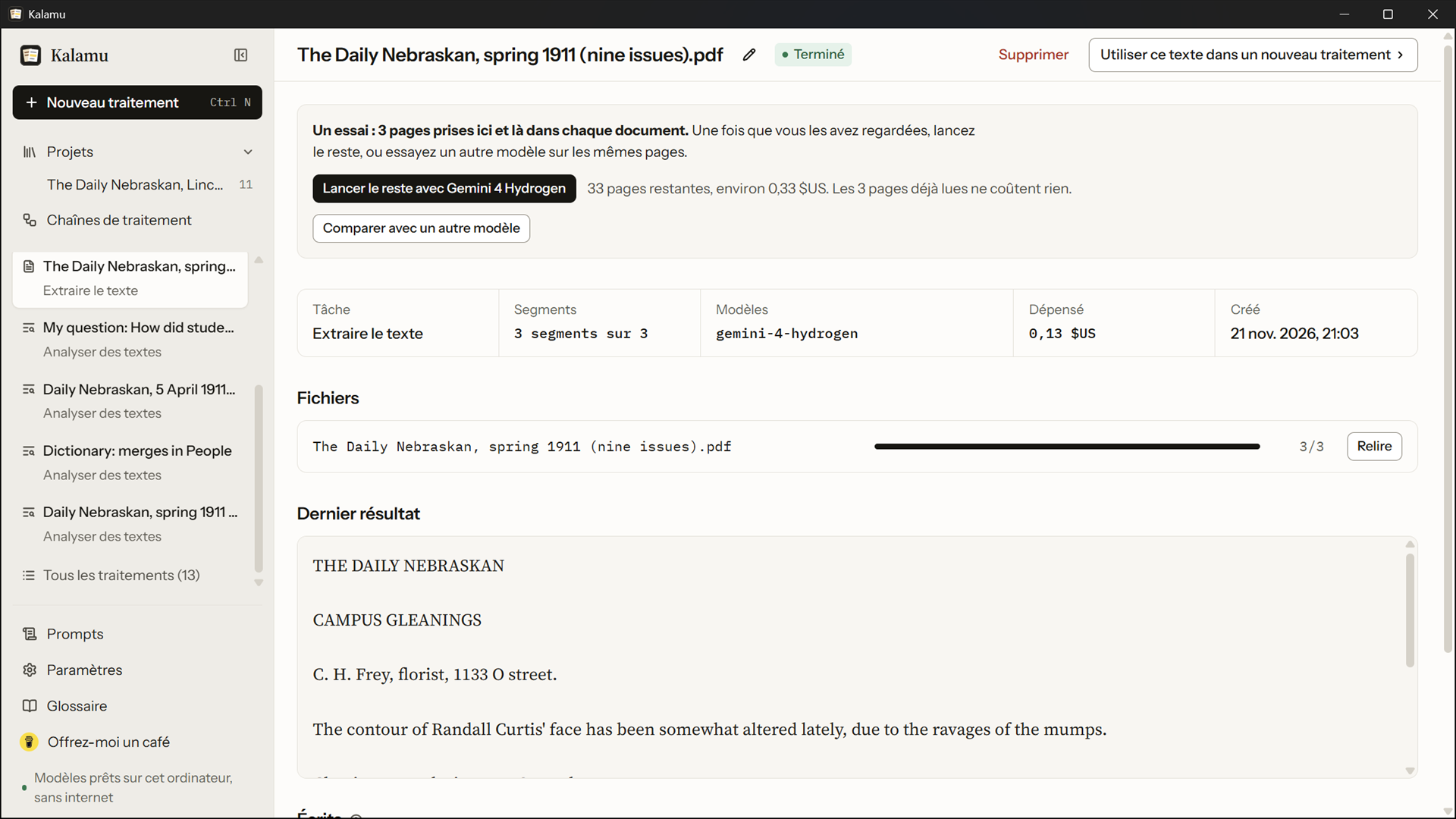 La page de l’essai : lancer le reste, ou faire lire les trois mêmes pages par un autre modèle.