La relecture, côte à côte
Ouvrez n’importe quel traitement pour le relire. La source est à gauche : le scan sur un fond sombre, ou le lecteur pour un enregistrement. Le texte est à droite.
- Passez d’une page à l’autre avec Pg suiv et Pg préc, ou avec la liste des pages.
- Zoomez sur le scan autour du pointeur, et faites-le glisser pour le déplacer. Une touche suffit pour remettre la page à la largeur du volet.
- Cherchez dans tout le document avec Ctrl F (⌘ F sur un Mac).
- Quand le modèle a situé son texte sur la page (Tesseract, Mistral OCR, LightOnOCR), vous pouvez afficher les zones sur le scan et en choisir une pour retrouver ses mots dans le texte.
- Un titre qu’un modèle a écrit comme un titre Markdown (Mistral OCR écrit « # The Daily
Nebraskan ») s’affiche en gras sans son
#; le texte et les fichiers gardent ces marques.
Tous les raccourcis sont listés dans le Glossaire, sous Clavier, tels qu’ils s’écrivent sur votre système.
Corriger le texte
Corrigez le texte directement, puis cliquez sur Enregistrer la correction (Ctrl Entrée, ⌘ Entrée sur un Mac), ce qui marque aussi la page comme relue ; Abandonner les modifications la laisse telle qu’elle était. Les deux restent au pied du texte pendant que vous le faites défiler, quelle que soit la longueur de la page. Trois choses en découlent :
- le texte du modèle est gardé tel quel en dessous, et vous pouvez toujours le revoir ;
- les exports utilisent votre texte corrigé et indiquent qu’il a été corrigé ;
- tout ce qui a été tiré de ce texte (une analyse, une traduction) sait si vous l’avez corrigé après coup, et le signale.
Une correction non enregistrée n’est jamais perdue sans que vous l’ayez voulu. Changer de page, quitter la relecture, fermer la fenêtre ou quitter Kalamu demande d’abord s’il faut l’abandonner : Abandonner les modifications continue, Continuer à modifier garde votre correction. Sur un Mac, le bouton rouge ne fait que masquer la fenêtre : il ne demande rien ; ⌘ Q, si.
Marquer comme relu indique à Kalamu, et plus tard à vous-même, qu’une page a été vérifiée par une personne. Un projet compte les pages relues, et sa liste de ce qu’il faut vérifier s’appuie sur elles.
Comparer des modèles
Pour repérer rapidement les erreurs, faites lire les mêmes pages par deux modèles et concentrez-vous sur leurs divergences. Quand deux lectures indépendantes concordent, elles sont en général justes ; quand elles diffèrent, l’une des deux au moins se trompe.
- Dans Nouveau traitement, choisissez Comparer avec un autre modèle et ajoutez un second modèle (d’un autre fournisseur si possible : leurs erreurs se ressemblent moins).
- Dans la relecture, les différences sont surlignées. Pointez-en une pour voir la lecture de chaque modèle ; choisissez la bonne avec Mettre dans le texte, ou tapez la vôtre.
- Passez d’une différence à la suivante au clavier, page après page.
Avec Comparer, le texte de l’autre modèle s’ouvre à côté du vôtre, sous le titre Texte comparé. Un clic droit dedans (ou la touche menu) permet de Copier les mots sélectionnés, de Copier tout le texte comparé et, sur une différence surlignée, de Mettre dans le texte ou d’Afficher les versions à cet endroit.
Une fois quelques pages corrigées, Kalamu affiche aussi le taux d’erreur de chaque modèle par rapport à votre texte corrigé. C’est une base honnête pour choisir le modèle du reste de la collection : il est mesuré sur vos documents, pas sur le banc d’essai de quelqu’un d’autre.
Une mise en garde. Deux modèles peuvent faire la même erreur, surtout sur un mot effacé ou un nom peu courant. Leur accord diminue le risque ; il ne remplace pas la lecture de quelques pages par vous-même.
Vérifier une analyse
Une analyse se relit champ par champ, à côté de son document. Corrigez une réponse ; pour une liste de noms, renommez ou retirez un nom depuis son menu (un clic, Entrée, ou un clic droit sur le nom). Chaque réponse s’accompagne de la justification du modèle : elle vous aide à juger, mais ce n’est pas une preuve. Revenez au texte.
Pour ajouter un nom, un mot-clé ou un thème que le modèle a oublié, utilisez Ajouter au bout de la liste. Ce que vous ajoutez ou renommez est souligné pour montrer que cela vient de vous, et passe dans les exports, le dictionnaire et la recherche.
Dans l’analyse d’un entretien, chaque citation reprend les mots mêmes de la transcription : Kalamu cherche chacune dans le texte et laisse de côté celles qu’il ne retrouve pas. Pour ajouter une citation que le modèle a manquée, sélectionnez le passage dans la transcription, faites un clic droit et choisissez Ajouter comme citation, puis le thème où elle va. Elle est marquée comme ajoutée par vous, à l’écran et dans tous les exports. Un entretien très long est lu en plusieurs morceaux, puis le tout est rassemblé : si un morceau n’a pas pu être lu, l’écran dit quelles minutes manquent et propose Le relire.
Vos propres zones sur un scan
Avec Afficher les zones de texte (ou Afficher les zones, sur une page où le modèle n’en a placé aucune), vous pouvez aussi marquer vous-même des parties de la page, pour noter ce qui s’y trouve ou les faire relire. Rien de tout cela n’apparaît tant que les zones ne sont pas affichées.
- Tracer une zone, puis faites glisser sur la page pour tracer un cadre. Un second appui place un cadre au milieu de la page, que les flèches déplacent ; Échap annule.
- Déplacer ou changer la taille d’un cadre en le faisant glisser, ou ses coins et ses côtés. Au clavier, les flèches le déplacent, avec Maj elles changent sa taille, Entrée enregistre.
- Saisissez si vous le voulez Ce qui est écrit ici, ou Supprimer la zone.
- Un clic droit sur une zone, ou la touche menu ou Maj+F10 sur elle, propose ce qu’offre son panneau et Copier son texte.
- Quand le panneau cache ce que vous lisez, faites-le glisser vers le haut ou le bas par sa poignée (Déplacer ce panneau) ou ses parties vides ; depuis la poignée, les flèches le déplacent, et un double-clic le remet en place.
- Un cadre tracé par le modèle peut lui aussi être déplacé ou redimensionné. Son propre cadre est conservé, et Remettre le cadre du modèle le rétablit.
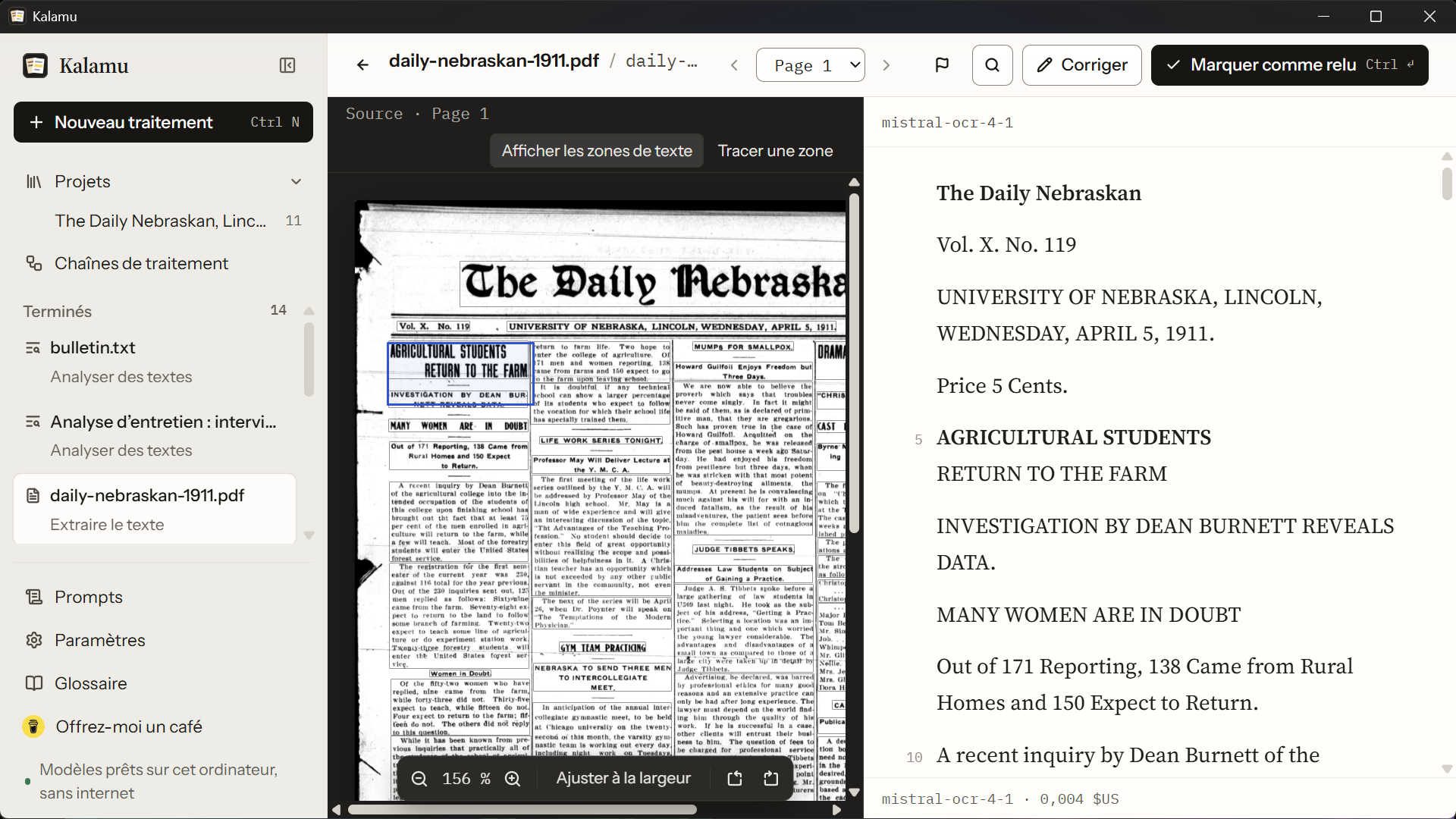 Afficher les zones de texte : les blocs trouvés par le modèle, et une zone à vous sur un titre.
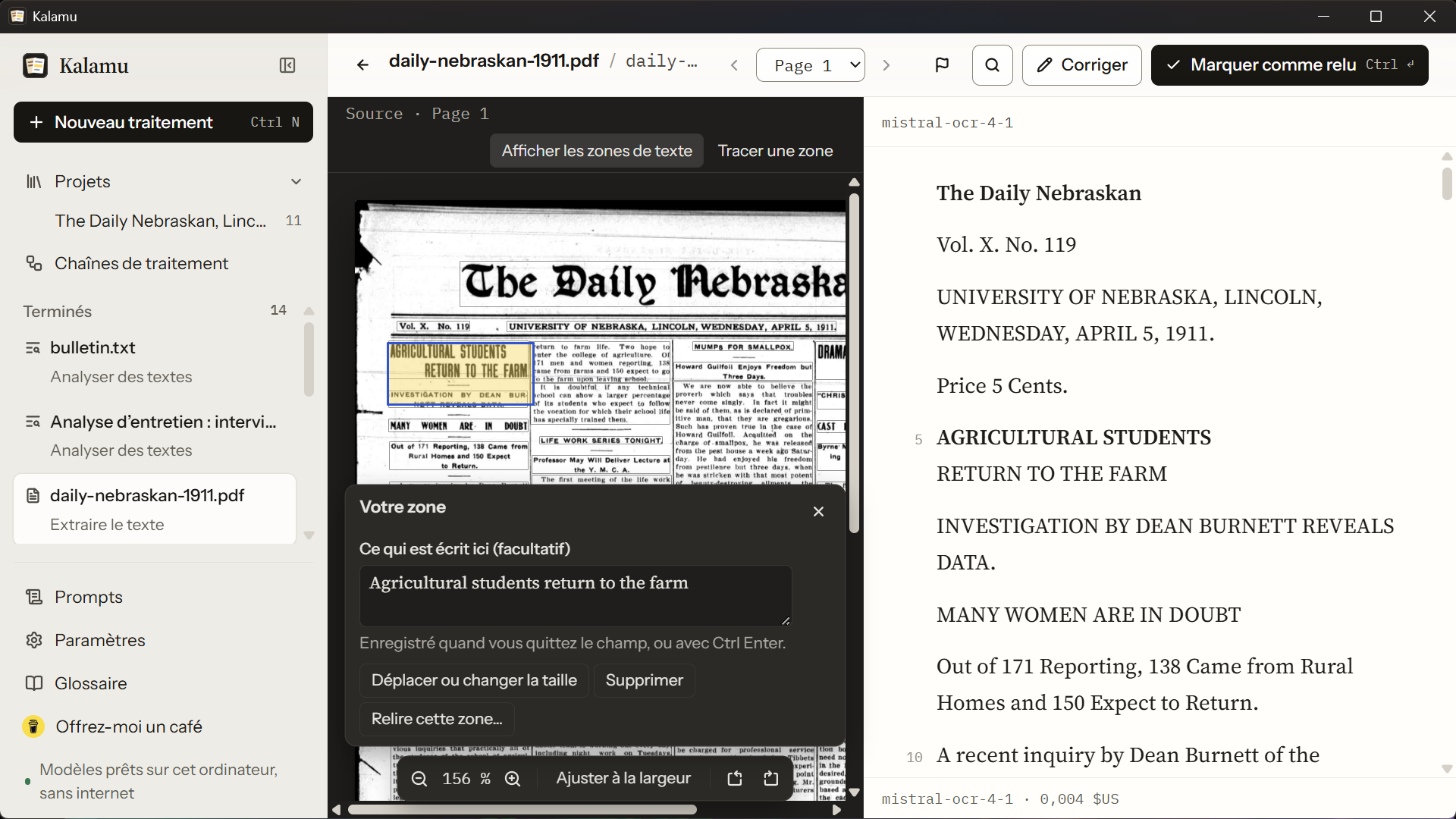 Une zone à vous, avec sa fiche : ce qui y est écrit, la déplacer, la supprimer ou la faire relire.
Relire cette zone… découpe cette partie de la page dans l’original et l’envoie seule, sous forme d’image, au modèle que vous choisissez ; rien d’autre du document n’est envoyé. Kalamu indique d’abord ce que cela devrait coûter, ou que c’est gratuit avec un modèle sur votre ordinateur. La réponse est une proposition : En faire le texte de cette zone, Remplacer ces mots dans le texte de la page, Modifier d’abord, ou Écarter. Les exports ALTO, PAGE XML et PDF interrogeable reprennent vos zones.
Faire corriger un passage par un modèle
Quand quelques lignes sont mal lues et que le reste est bon, sélectionnez-les dans le texte et faites un clic droit (ou utilisez Corriger avec un modèle…, qui apparaît dès qu’il y a une sélection). Choisissez un modèle et un prompt de correction : Document manuscrit est proposé d’abord pour une page lue avec le prompt des manuscrits, Document imprimé ou journal sinon. Kalamu vous dit ce qui sera envoyé (le passage et un peu du texte qui l’entoure) et ce que cela devrait coûter. La réponse du modèle est une proposition, montrée face à votre sélection : acceptez-la, modifiez-la d’abord, ou écartez-la. L’accepter l’enregistre comme votre correction, que vous pouvez annuler ; rien ne change tout seul.
Ce qui peut mal tourner, et comment Kalamu vous le dit
- Une page a échoué (le fournisseur l’a refusée, ou la connexion a été coupée) : elle est signalée, et relancer le traitement ne refait que les pages en échec.
- Une réponse a été tronquée parce qu’elle a atteint la longueur maximale que le modèle peut écrire : la page l’indique. Envoyez moins de pages à la fois, ou prenez un modèle qui écrit des réponses plus longues.
- Un modèle a écrit un texte qui n’est pas sur la page. Rien ne peut le repérer automatiquement, et c’est justement pour cela que la relecture existe. Les petits modèles hors ligne le font plus souvent que les grands modèles en ligne.
- Un contenu inapproprié peut être signalé depuis la relecture.