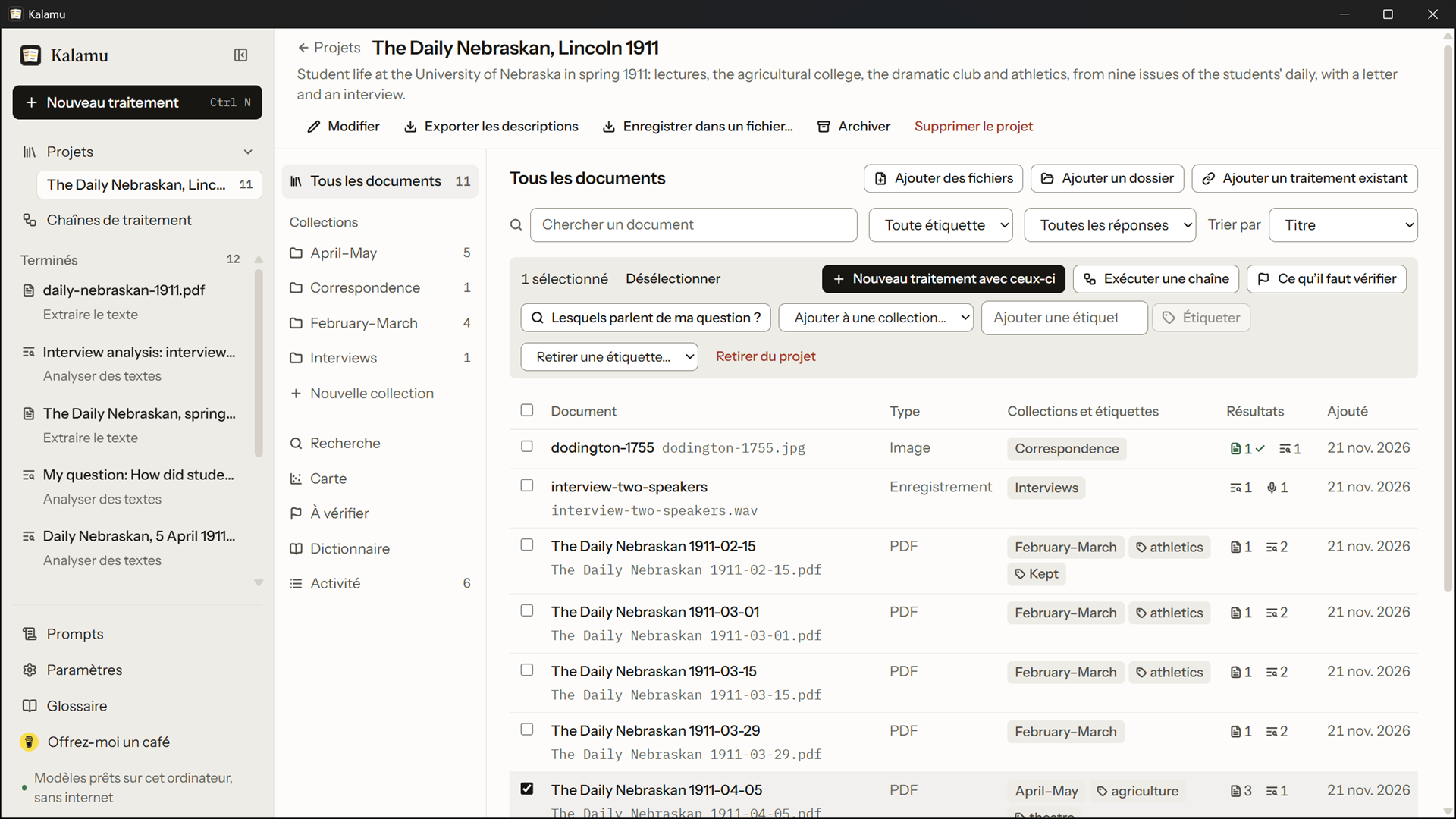
 Les documents d’un projet, chacun avec ses extractions, ses transcriptions et ses analyses.
Documents et collections
Un projet contient des documents. Un document, c’est une source (un PDF, un dossier de photographies, un enregistrement) avec toutes les transcriptions, extractions et analyses qui en ont été faites.
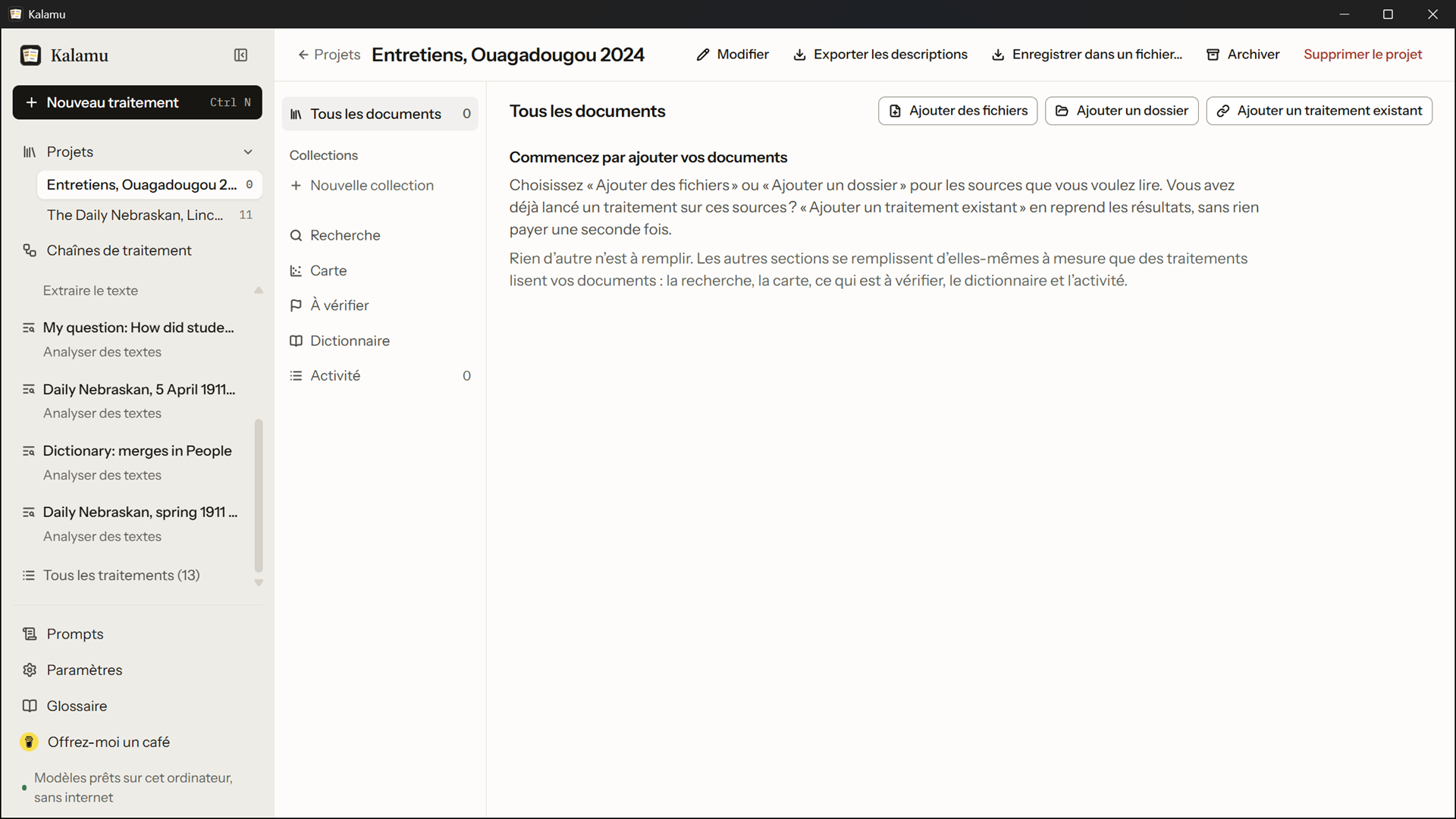 Un nouveau projet commence par demander ses documents : les autres sections se remplissent seules.
- Ajoutez des fichiers avant de les faire lire (Ajouter des fichiers), ou des traitements que vous avez déjà lancés (Ajouter un traitement existant) : rien n’est payé une seconde fois. Vous pouvez aussi faire glisser un traitement terminé de la barre latérale sur un projet.
- Rangez les documents dans des collections ; un même document peut être dans plusieurs. Les étiquettes, elles, valent pour toutes les collections.
- Lancez un traitement sur une sélection : cochez quelques documents et lancez sur eux une extraction, une analyse ou une chaîne de traitement.
-
Demandez quels documents parlent de votre question : cochez des documents déjà lus, choisissez Lesquels parlent de ma question ? et écrivez votre question de recherche (si vous fermez la fenêtre sans lancer le traitement, Kalamu conserve votre question jusqu’à sa prochaine ouverture). Chaque document est classé comme pertinent, en partie pertinent, non pertinent ou incertain, avec une justification et les passages exacts retrouvés dans le texte avec leur numéro de page. Filtrez le tableau par réponse, vérifiez les passages, puis cliquez sur Garder ou Écarter : votre décision est enregistrée sous forme d’étiquette tandis que la réponse du modèle reste intacte.
L’étiquette s’affiche dans la langue de l’interface (Gardé ou Écarté en français, Kept ou Set aside en anglais), et votre décision est conservée si vous changez de langue dans les Paramètres ou si un collègue ouvre votre fichier de projet dans l’autre langue. Un document portant les deux étiquettes affiche Gardé et écarté : à trancher à côté des boutons ; cliquer sur Garder ou Écarter tranche et ne laisse qu’une étiquette. Exporter tout le tableau crée un tableur dont les colonnes
job_idetprompt_fingerprintindiquent quel traitement et quelle version du prompt ont produit chaque réponse. Si vous ajoutez des documents par la suite, Poser cette question aux nouveaux documents n’analyse que ceux-là. Si le prompt a été modifié depuis la première interrogation, Kalamu range les nouvelles réponses à part et affiche les deux séries dans le filtre avec la mention « posée la première fois le » suivie de la date. - Quand un document a été lu plusieurs fois, choisissez le résultat auquel vous vous fiez avec Retenir. La recherche, les exports et les analyses utilisent alors celui-là.
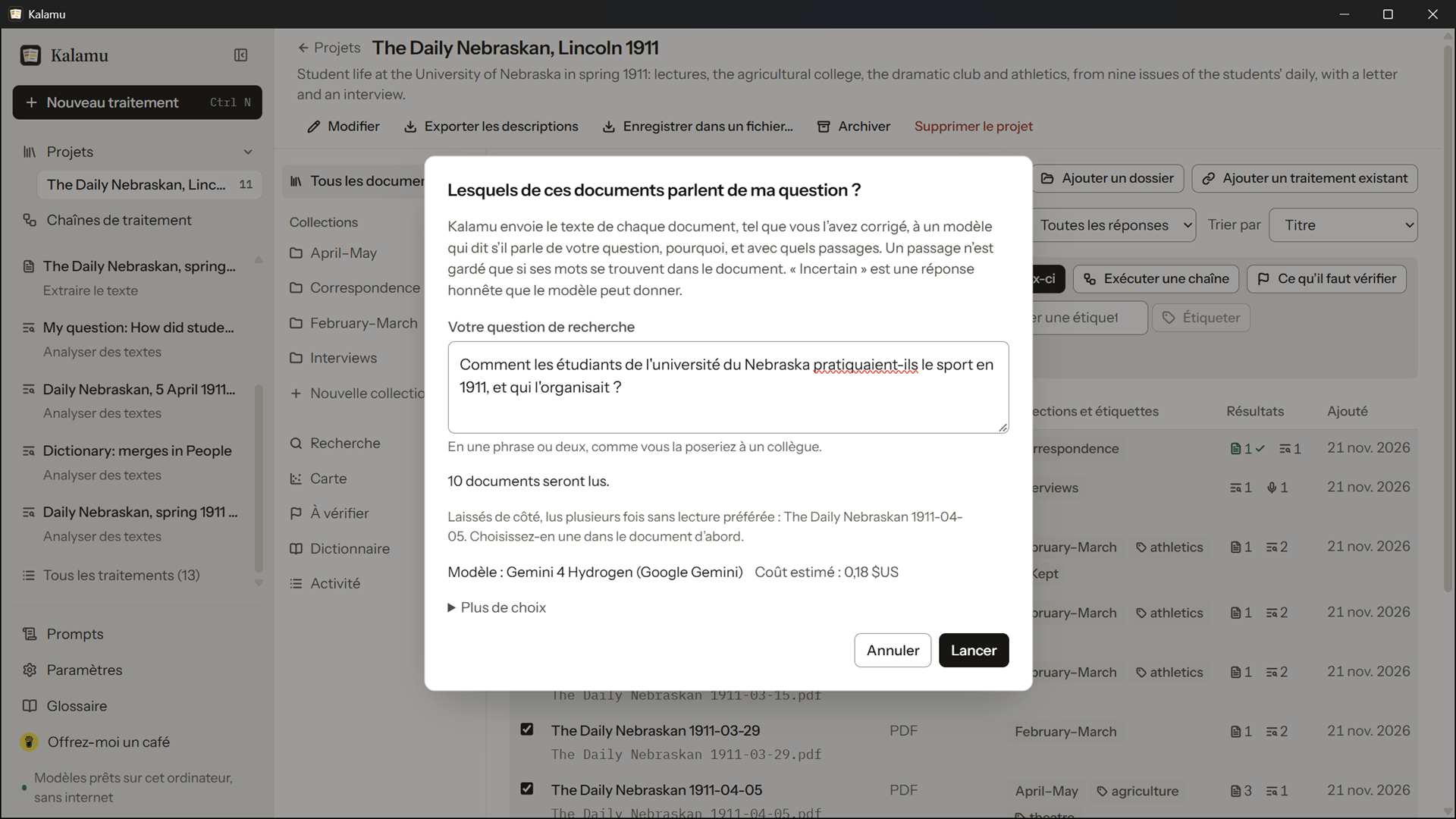 Lesquels parlent de ma question : La question, le nombre de documents à lire, et ce que cela devrait coûter.
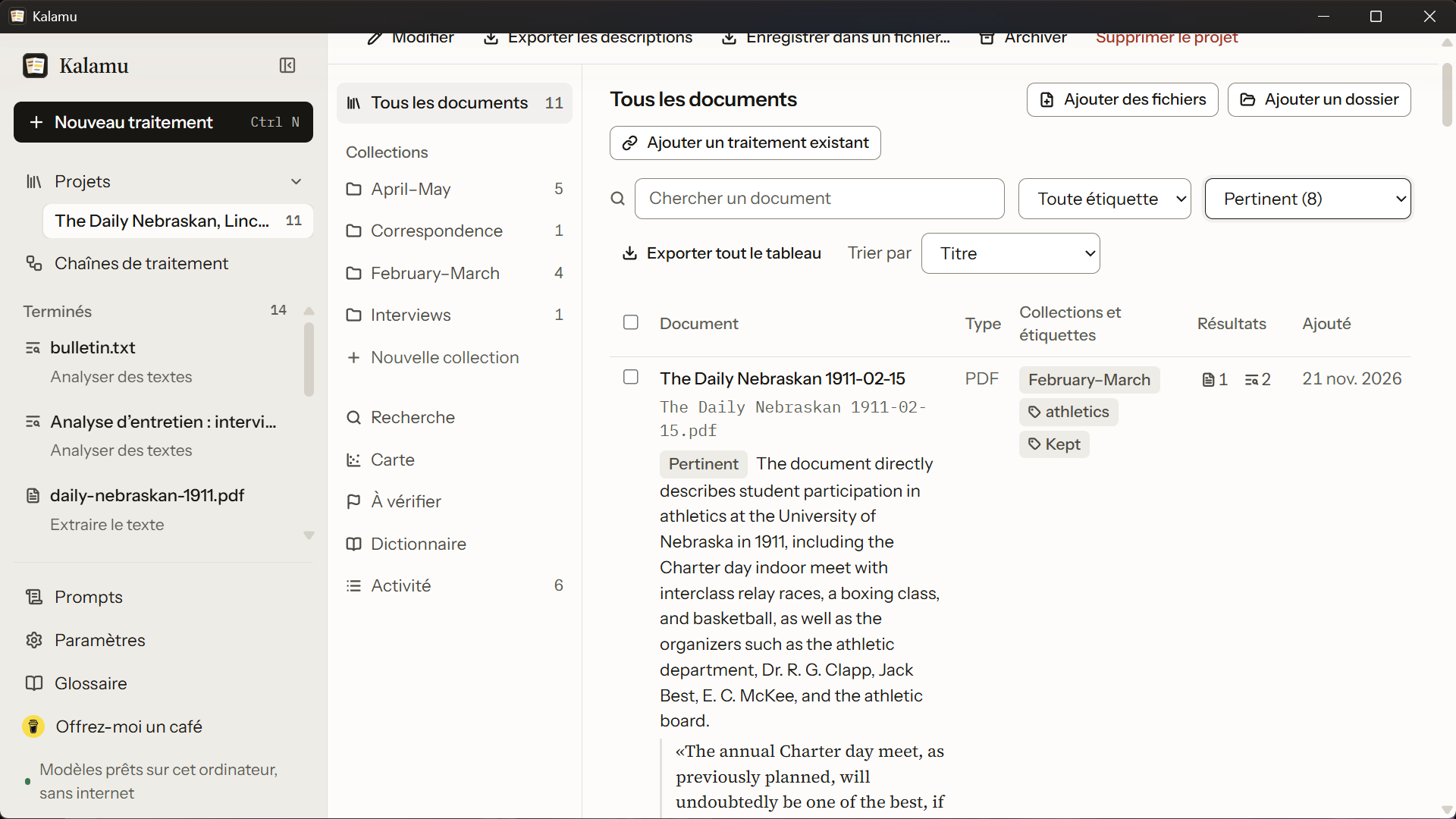 Les réponses dans le tableau : la réponse de chaque document, sa raison, et les passages retrouvés dans son texte.
Enregistrer un projet dans un fichier
Enregistrer dans un fichier… écrit tout le projet dans un seul fichier qui finit par
.kalamu : pour l’ouvrir sur un nouvel ordinateur, le confier à un collègue qui vérifie avec
vous, ou en garder une copie en lieu sûr. Le fichier contient le texte lu dans vos documents,
vos corrections, ce que vous avez marqué comme vérifié, les étiquettes, les descriptions et le
dictionnaire. Il ne contient jamais vos clés d’API. Vos numérisations et vos enregistrements
n’y sont pas, sauf si vous cochez Inclure les fichiers d’origine ; Kalamu indique la
taille du fichier avant de l’écrire.
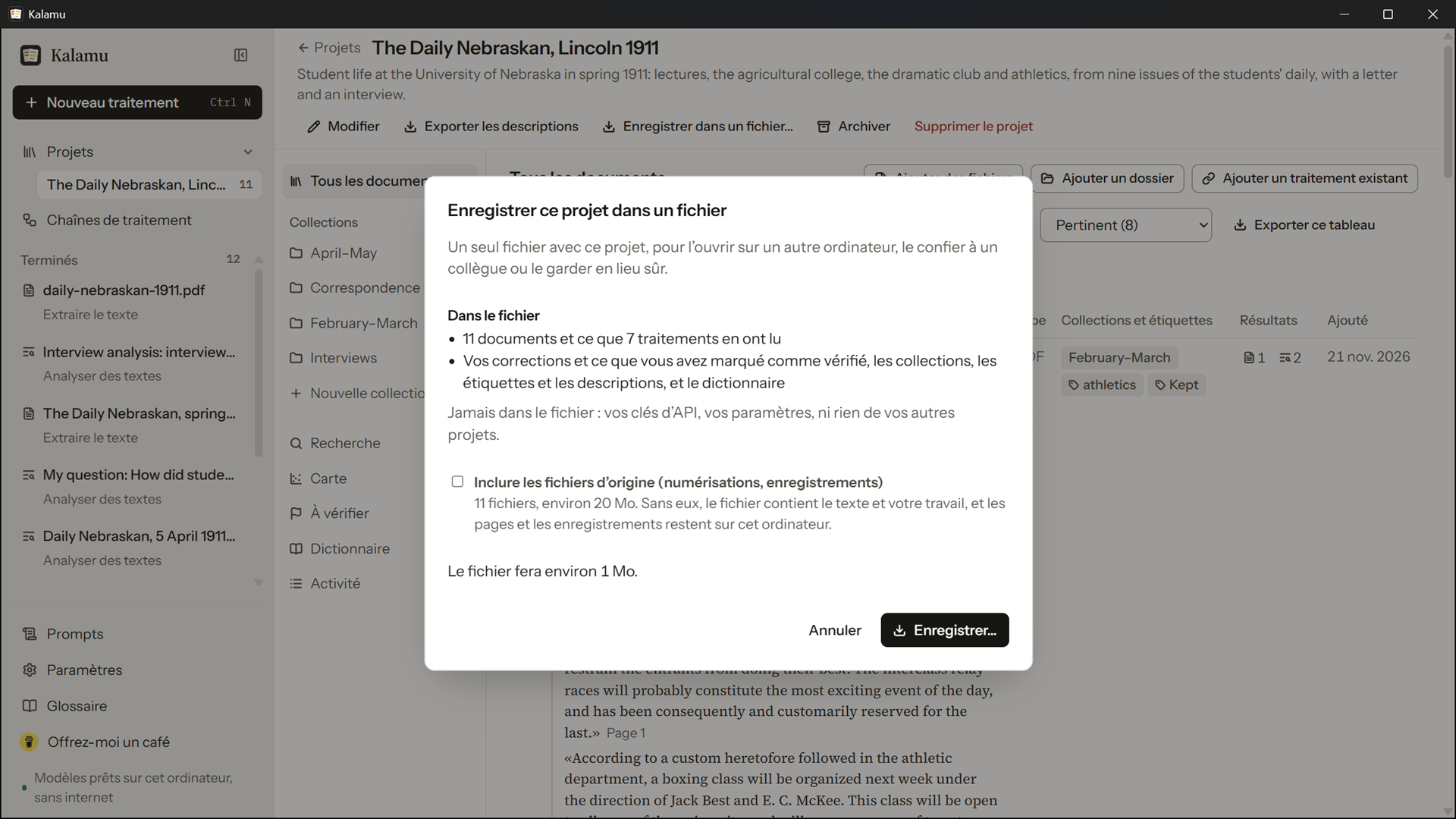 Ce qui entre dans un fichier de projet, et ce qui n’y entre jamais.
Avant de terminer le fichier, Kalamu vérifie chaque fichier qu’il y met en le comparant à l’empreinte prise au moment de sa lecture. Quand une analyse, une traduction ou une correction a lu le texte corrigé d’un résultat précédent, Kalamu a gardé ce texte tel qu’il était alors ; si l’un de ces textes ne se trouve plus dans le dossier de données de Kalamu, ou s’il a été modifié depuis, l’enregistrement s’arrête et indique le document et le traitement concernés. Rien n’est alors écrit : un fichier que vous aviez enregistré auparavant sous le même nom reste tel quel. Un fichier d’origine introuvable ou modifié est simplement laissé de côté, et la fenêtre indique combien. Une fois le fichier écrit, et avant qu’il prenne son nom, Kalamu le relit et le vérifie, comme le fait Vérifier un fichier de projet… : l’enregistrement se termine par « Le projet est enregistré dans … et vérifié : tout ce qu’il contient peut être ouvert. » Un fichier qui ne passe pas la vérification n’est pas gardé, l’enregistrement indique qu’il n’a pas pu être écrit, et un fichier enregistré auparavant sous le même nom reste tel quel.
Vérifier un fichier de projet
Avant de compter sur un fichier de projet comme seule copie de votre travail, ou avant de passer à un nouvel ordinateur, choisissez Vérifier un fichier de projet… dans la liste des projets, puis le fichier. Kalamu le lit sur votre ordinateur, sans l’ouvrir comme projet : rien n’est envoyé, rien n’est modifié et aucun projet n’est ajouté. Il donne d’abord un avis court, par exemple « Ce fichier est complet : tout ce qu’il contient peut être ouvert. », puis indique :
- quelle version de Kalamu l’a enregistré, et combien de documents et de traitements il contient ;
- si chaque texte corrigé lu par les traitements s’y trouve, intact ; un fichier enregistré par Kalamu 1.10.0 peut en manquer un, et la vérification le nomme avec les traitements qui l’ont lu ;
- combien de fichiers d’origine s’y trouvent, intacts, s’il a été enregistré sans eux, et combien n’ont pas pu y être mis ;
- quels documents s’afficheront comme Fichier introuvable sur un autre ordinateur, parce que leurs fichiers n’y sont pas ;
- quels fichiers d’origine prendraient un autre nom sur cet ordinateur, parce que le système refuse leur nom tel quel ou qu’un autre fichier le porte déjà.
Si une partie du fichier ne correspond plus à ce qui a été enregistré (une copie interrompue, un disque abîmé), la vérification indique « Ce fichier est abîmé » et nomme cette partie : demandez le fichier de nouveau, ou enregistrez-le de nouveau. Un fichier enregistré par une version plus récente de Kalamu est refusé, comme à l’ouverture.
Sur l’autre ordinateur, Windows ou Mac, choisissez Ouvrir un fichier de projet… dans la liste des projets. Il s’ouvre comme un nouveau projet, à côté des autres : rien de ce que vous avez déjà n’est modifié. Quand le fichier contient les fichiers originaux, Kalamu les copie dans son dossier de données, dans un dossier propre au nouveau projet. Supprimer le projet les supprime avec lui, et le dit avant que vous confirmiez ; les traitements apportés par le fichier gardent leurs résultats et indiquent ces fichiers comme manquants. Les fichiers que vous gardez ailleurs ne sont jamais touchés. Toute personne qui a le fichier peut lire tout ce qu’il contient : prenez-en soin comme des documents eux-mêmes. Un fichier enregistré par Kalamu 1.10.0 peut ne pas contenir l’un de ces textes corrigés : il s’ouvre quand même, et le message affiché après l’ouverture indique chaque texte manquant et les traitements qui l’ont lu. Leurs résultats sont conservés, mais pas le texte qu’ils ont lu.
Décrire vos sources
Chaque document peut être décrit comme le ferait un service d’archives : lieu de conservation,
fonds, cote, auteur, date, référence, droits. Ce que tous les documents d’un projet ont en
commun se saisit une seule fois, pour le projet. Exporter les descriptions les écrit dans
trois fichiers portant le nom que vous choisissez : un fichier JSON (nom.json), un tableur
pour Excel (nom.xlsx) et un CSV (nom.csv), dans les colonnes de Kalamu ou dans les vôtres,
que vous pouvez enregistrer pour le projet suivant, à côté du texte corrigé de chaque document,
de son état de relecture ou des réponses de ses analyses.
Seul le nom du fichier JSON vous est demandé. Si vous avez déjà un tableur ou un CSV de ce nom
dans le dossier, Kalamu n’y touche pas : il écrit le tableau sous nom (2).xlsx et
nom (2).csv, et vous le signale. Les fichiers d’un export précédent de Kalamu, que vous
n’avez pas modifiés depuis, sont simplement remplacés. Exporter tout le tableau,
Exporter la liste et l’export du dictionnaire protègent vos fichiers de la même façon.
Chercher dans un projet
La Recherche trouve tous les passages des documents du projet qui contiennent vos mots, dans le texte tel que vous l’avez corrigé. Elle ne tient pas compte des majuscules, des accents ni des voyelles brèves de l’arabe. Vous pouvez demander tous les mots n’importe où sur une page, ou à quelques mots les uns des autres, et limiter la recherche à une collection, une étiquette, une tâche ou un état de relecture. Chaque résultat ouvre sa source à l’endroit voulu. Quand la case Chercher aussi ce que les modèles en ont écrit : analyses et tables des matières est cochée, les résultats trouvés dans ces réponses sont marqués Écrit par un modèle, et un nom que vous avez ajouté vous-même à une liste d’une analyse Écrit par vous.
La recherche se fait sur votre ordinateur ; rien n’est envoyé. À chaque recherche, Kalamu indique ce qui a été parcouru et ce qui ne l’a pas été (documents pas encore lus, pages en échec), pour qu’on ne prenne pas une recherche sans résultat pour la preuve d’une absence.
La recherche par le sens, et la carte
La recherche par mots trouve ce qui est écrit. La recherche par Sens trouve les passages qui parlent de ce que vous décrivez, mais avec d’autres mots que les vôtres : une question comme les conflits fonciers peut faire ressortir un passage qui dit la querelle à propos du terrain à côté du marché.
Elle s’appuie sur des nombres qu’un modèle calcule à partir de votre texte. Il faut donc la préparer une première fois :
- Dans la Recherche du projet, choisissez Sens, puis un modèle. EmbeddingGemma 2 fonctionne sur votre ordinateur, après un téléchargement dans Paramètres › Modèles hors ligne : rien n’est envoyé et rien n’est facturé. Gemini, OpenAI et Mistral sont plus rapides et coûtent un peu. Pour eux, Kalamu vous demande d’abord votre accord, en précisant que le texte corrigé des documents du projet sera envoyé à ce fournisseur, puis chaque question que vous taperez.
- Avant tout envoi, Kalamu montre une estimation du coût de la préparation. Lancez-la ; vous pouvez la mettre en pause, et elle reprend là où elle s’était arrêtée.
- Tapez une question ou une description. Les documents sont classés selon leur meilleur passage, quelle que soit leur longueur, et chaque passage ouvre sa source à l’endroit voulu.
Quand vous corrigez du texte, Kalamu indique combien de pages ont changé et propose de les mettre à jour. Il ne le fait jamais de lui-même avec un modèle payant.
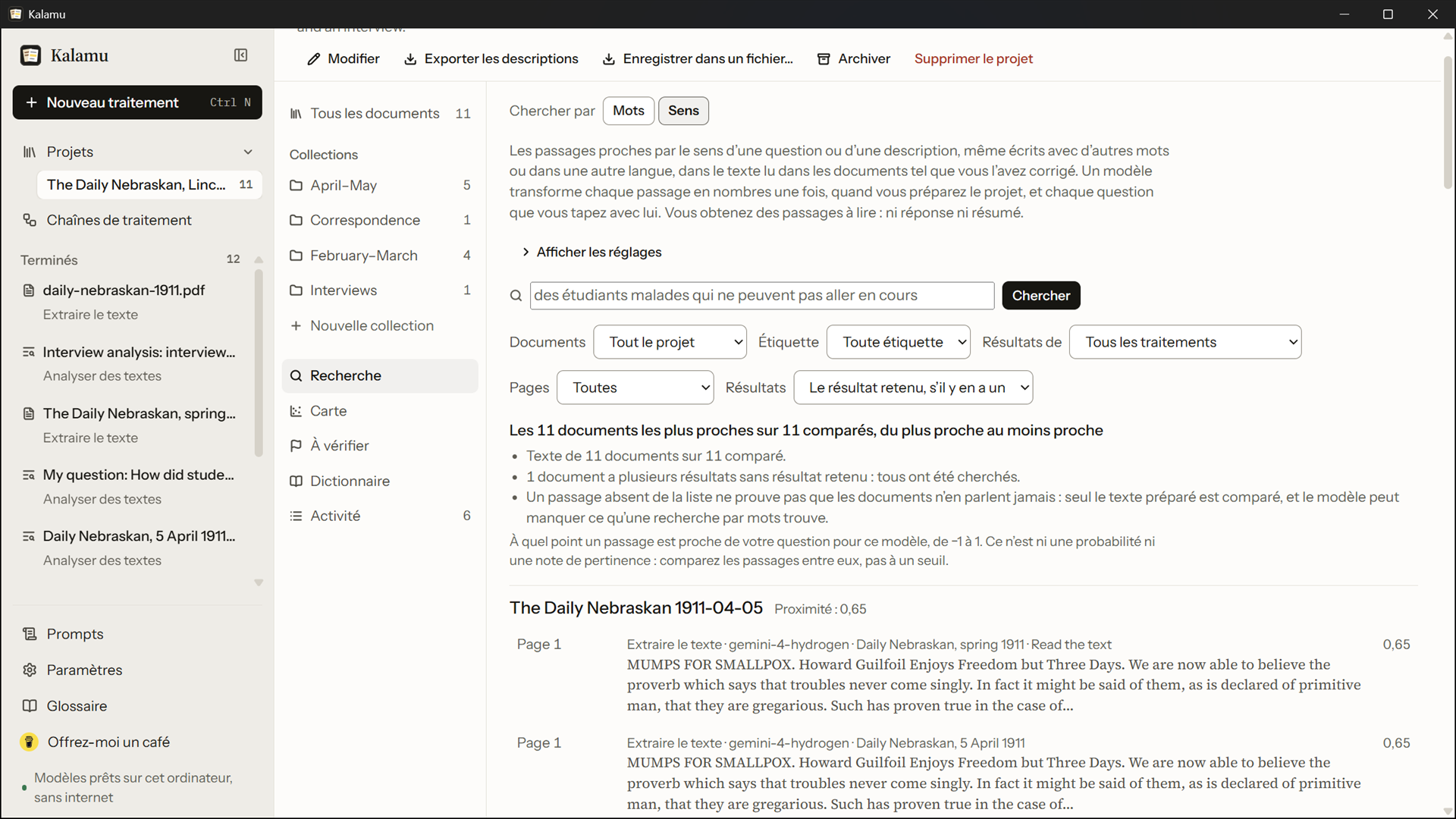 Une question dans vos mots trouve les passages qui le disent dans les leurs, chacun avec sa proximité.
La Carte montre chaque document du projet sous la forme d’un point, près des documents qui lui ressemblent, regroupés par collection ou par étiquette. Choisissez un point pour voir ses plus proches voisins dans la liste à côté. Voyez-la comme une porte d’entrée, pas comme un résultat : les positions sont approximatives, les axes ne veulent rien dire, et le point d’un long document est une moyenne de tout ce qu’il contient. Les documents presque superposés sont dessinés un peu écartés, en petit cercle ; zoomez pour les voir à leur place.
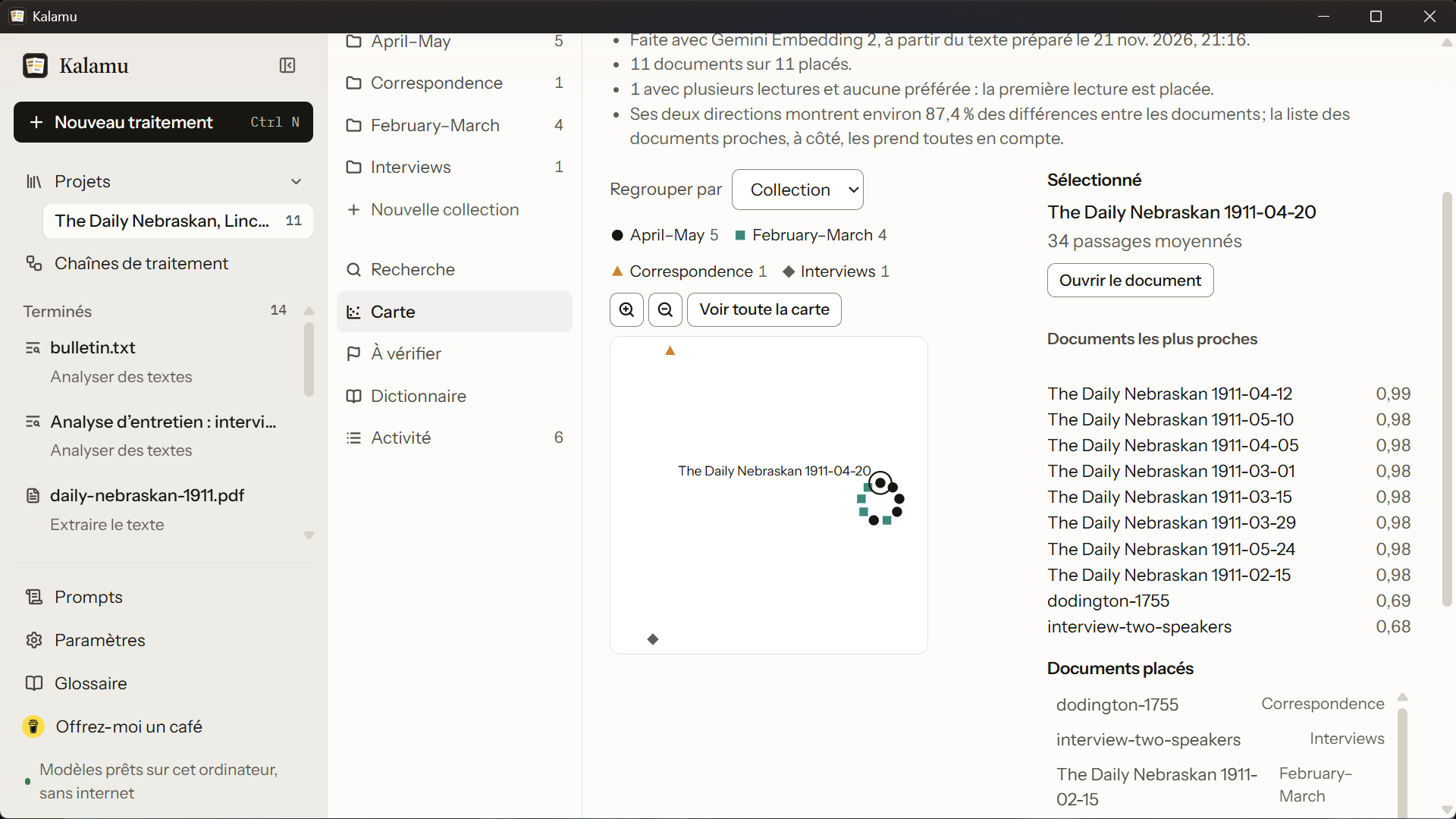 La carte : un document choisi, et les documents les plus proches de lui.
Il n’y a ni réponses toutes faites ni conversation. La recherche par le sens vous montre où lire ; la lecture reste la vôtre.
Le dictionnaire
Les personnes, lieux, organisations et termes relevés par vos analyses sont rassemblés dans le Dictionnaire du projet. Une même personne s’écrit souvent de plusieurs façons (une autre translittération, des initiales, le nom de famille en premier) : le dictionnaire vous permet de réunir ces graphies en une seule entrée, sous le libellé de votre choix.
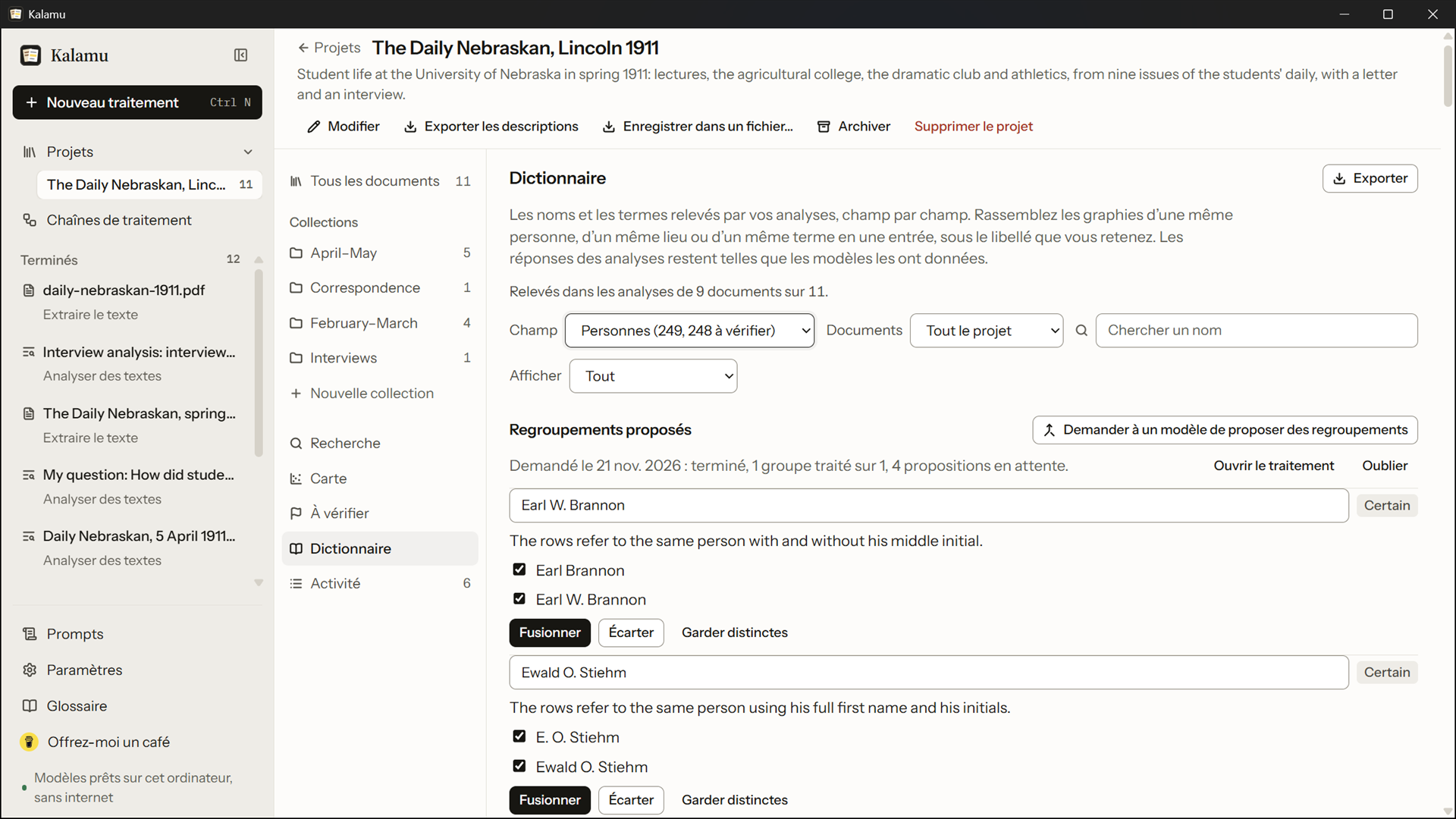 Le dictionnaire : des graphies réunies en entrées, avec les regroupements proposés par un modèle.
- Vous pouvez regrouper des entrées vous-même, ou cliquer sur Demander à un modèle de proposer des regroupements. Une proposition n’est jamais qu’une proposition : vous l’acceptez, la modifiez ou la refusez, et deux noms que vous avez décidé de garder séparés ne sont plus proposés.
- Les exports peuvent donner les réponses des analyses telles que le modèle les a écrites, ou sous les libellés de votre dictionnaire.
- Vous pouvez donner à une nouvelle analyse les noms déjà présents dans le dictionnaire, pour qu’elle les écrive comme vous.
Ce qu’il faut vérifier
À vérifier rassemble en une seule liste, pour tout le projet, les pages et les réponses qui ont besoin de vous : celles qui ont échoué ou ont été tronquées, celles que deux modèles ont lues différemment, les analyses faites sur un texte que vous avez corrigé depuis, et ce qui n’est pas encore relu. Chaque ligne ouvre sa relecture à la bonne page, sur la lecture du modèle qu’elle nomme : dans une comparaison, c’est elle qui s’affiche en premier, celle que vous corrigez et marquez comme relue, les autres comparées avec elle. Aucun modèle n’est sollicité pour construire cette liste.
Pour un gros projet qu’on ne peut pas relire en entier, cliquez sur Tirer au hasard pour obtenir un échantillon de pages à relire, de la taille de votre choix. Kalamu affiche le numéro de tirage : avec ce numéro, un collègue peut tirer les mêmes pages. Vous pouvez aussi exporter la liste pour garder une trace de ce qui a été vérifié.